- 登入
- 註冊
第四章:Revit基礎操作與介面掌握
從零開始,建立敏捷BIM的核心技能
🚀 章節導讀
學習目標:即使您完全沒有接觸過Revit,透過本章的逐步說明,也能掌握敏捷BIM所需的核心技能。
✓
Revit介面的基本認識與操作
✓
模型要素的建立與修改方法
✓
視圖系統的管理與設定
✓
立面圖、剖面圖的建立技巧
✓
圖紙製作與列印輸出
💻 操作介面的基本認識
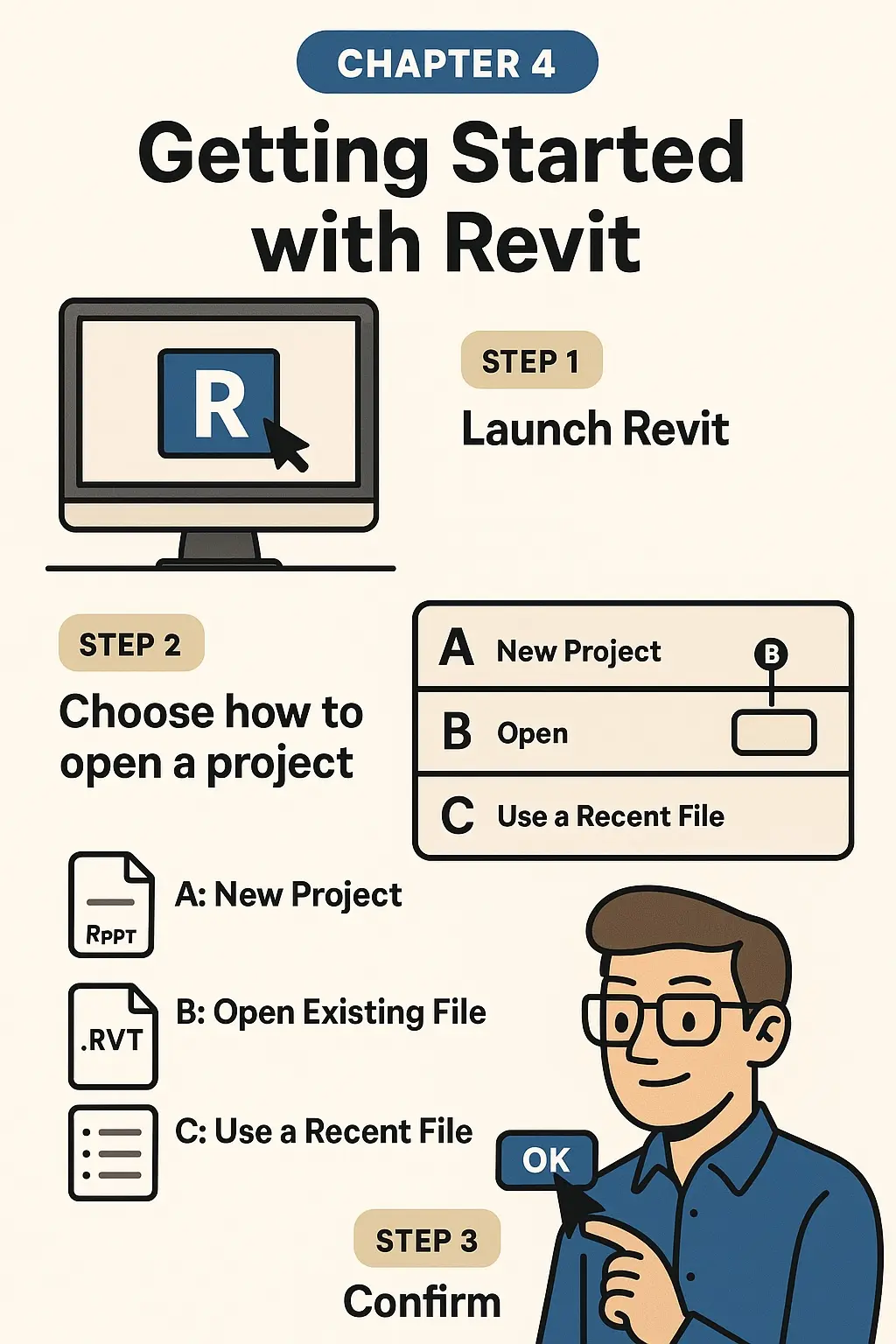
如何開啟Revit專案
步驟1:啟動Revit程式
- 點擊桌面上的「Autodesk Revit」圖示
- 等待程式載入完成(通常需要30秒到1分鐘)
初次啟動提示:第一次開啟Revit可能會要求登入Autodesk帳號,請依照提示完成註冊或登入。
步驟2:選擇開啟方式
Revit提供三種開啟專案的方式:
✨ A:新建專案(推薦新手)
- 點擊「新建專案」
- 選擇「建築樣板」
- 點擊「確定」
📁 B:開啟現有檔案
- 點擊「開啟」
- 瀏覽到您的檔案位置
- 選擇.rvt檔案並開啟
C:使用最近使用的檔案
如果您之前有開啟過專案,可以直接從右側的檔案清單中點選。
如果您之前有開啟過專案,可以直接從右側的檔案清單中點選。
認識Revit的介面配置
當您成功開啟Revit後,會看到以下八個主要區域。我們用數字來標示每個區域的位置:
1快速存取工具列
位置:視窗最上方左側
功能:常用指令的快速按鈕
自訂:右鍵點擊可新增或移除功能
2功能區標籤
位置:視窗上方的大型標籤區
內容:建築、插入、標註、視圖、管理、修改等
切換:點擊不同標籤會顯示相關的工具面板
3功能面板
位置:功能區標籤的下方
內容:依據選擇的標籤顯示相應工具
操作:點擊圖示來執行功能
4繪圖視窗
位置:介面中央最大的區域
功能:顯示和編輯您的3D模型
互動:可以縮放、旋轉、平移視圖
5專案瀏覽器
位置:視窗左側的樹狀結構面板
內容:所有視圖、圖例、明細表、圖紙、族群的清單
導航:雙擊項目可以開啟該視圖
6屬性面板
位置:專案瀏覽器的下方
功能:顯示選取物件的詳細設定
編輯:可以直接修改物件的參數
7狀態列
位置:視窗最下方
顯示:目前的操作狀態和提示訊息
8視圖控制列
位置:繪圖視窗底部
功能:控制目前視圖的顯示方式
功能區標籤詳解
每個標籤都包含特定類型的工具,了解它們的用途可以幫助您快速找到需要的功能:
🏗️ 建築標籤
- 牆、門、窗、屋頂、樓板等建築元件
- 房間、面積等空間要素
📁 插入標籤
- 載入族群、連結CAD檔案
- 匯入圖片、加入組件
📏 標註標籤
- 尺寸標註、文字註釋
- 標高、格線編號
👁️ 視圖標籤
- 建立平面圖、立面圖、剖面圖
- 建立3D視圖、圖紙
⚙️ 管理標籤
- 專案資訊、專案參數
- 材料、物件樣式設定
✏️ 修改標籤
- 選取、移動、複製、刪除
- 陣列、鏡射等編輯工具
視圖顯示模式的控制
分頁視圖 vs 並排視圖
分頁模式:
- 點擊「視圖」標籤
- 在「視窗」面板中點擊「分頁視圖」
- 每個視圖會以分頁的形式顯示
並排模式:
- 點擊「視圖」標籤
- 在「視窗」面板中點擊「並排」
- 可以同時顯示多個視圖
使用建議:初學者建議使用分頁模式,專注於單一視圖的操作。熟練後可以使用並排模式提高效率。
🔧 模型要素的建立與操作
「放置」與「建立」的差異
理解這個差異是使用Revit的關鍵!很多初學者在這裡會感到困惑。
📍 放置(Place)
- 使用現有的族群類型
- 例如:放置一扇標準門
- 像是從零件庫中選擇零件
🔨 建立(Create)
- 建立新的幾何形狀
- 例如:繪製一道新牆
- 像是用材料製造新零件
偏移量設定技巧
- 選擇線性工具(如牆、樑)
- 在「修改」面板中找到「偏移」數值框
- 輸入數值,例如:100(代表100mm)
- 開始繪製時會自動偏移該距離
實用技巧:設定偏移量後,所有後續的繪製都會維持這個距離,直到您手動清除或修改。
物件選取的6種方法
選取是所有操作的基礎,掌握多種選取方法可以大幅提高工作效率:
1直接點擊
- 滑鼠左鍵點擊物件
- 物件會變成藍色表示被選取
2Ctrl增加選取
- 按住 Ctrl 鍵
- 點擊其他物件來增加選取
3Shift減少選取
- 按住 Shift 鍵
- 點擊已選取的物件來取消選取
4Tab鍵循環選取
- 滑鼠移到重疊物件上
- 按 Tab 鍵循環選擇不同物件
- 點擊確認選取
5視窗框選
- 按住滑鼠左鍵拖曳出選取框
- 包含模式:從左上往右下拖曳
- 觸摸模式:從右下往左上拖曳
6依類型選取
- 選取一個物件
- 右鍵選單→「選取所有實體」→「類型」
- 所有相同類型的物件都會被選取
框選技巧:包含模式會選取完全在框內的物件,觸摸模式會選取任何接觸到框線的物件。記住拖曳方向的差異!
選取設定的最佳化
如何設定選取偏好
- 點擊「管理」標籤
- 點擊「其他設定」→「選取」
- 可以設定:
- 連結的物件是否可選取
- 匯入的CAD圖檔是否可選取
- 釘住的物件是否可選取
建議設定:初學者可以將「連結的物件」設為不可選取,避免意外選到背景圖檔。
✏️ 模型修改的核心技巧
剪貼簿功能的高效運用
剪貼簿功能位於「修改」標籤的左側面板,是最常用的編輯工具:
✂️ 剪下(Cut)
快捷鍵:Ctrl+X
移除物件並複製到剪貼簿
📄 複製(Copy)
快捷鍵:Ctrl+C
複製物件到剪貼簿
📋 貼上(Paste)
快捷鍵:Ctrl+V
將剪貼簿內容貼到目前視圖
🎨 相符類型屬性
複製物件的類型屬性給其他物件
- 選取來源物件
- 點擊「相符類型屬性」
- 點擊目標物件
- 目標物件會變成與來源物件相同的類型
修改面板的核心工具
這些是您每天都會用到的工具,建議記住它們的快捷鍵:
| 工具名稱 | 快捷鍵 | 功能說明 | 使用技巧 |
|---|---|---|---|
| 移動(Move) | MV | 移動選取的物件 | 可以輸入精確距離 |
| 複製(Copy) | CO | 複製物件到新位置 | 在移動基礎上複製物件 |
| 旋轉(Rotate) | RO | 旋轉選取的物件 | 需要先定義旋轉中心點 |
| 鏡射(Mirror) | – | 以軸線鏡射物件 | 可選擇是否複製原物件 |
| 陣列(Array) | – | 複製多個物件 | 線性陣列、放射狀陣列 |
| 對齊(Align) | AL | 將物件對齊參考線 | 先選參考線,再選要對齊的物件 |
| 裁剪(Trim) | TR | 裁剪多餘部分 | 先選裁剪邊界,再選要裁剪的物件 |
| 延伸(Extend) | EX | 延伸到邊界線 | 先選延伸邊界,再選要延伸的物件 |
暫時標註尺寸的應用
什麼是暫時標註尺寸?
選取物件時自動出現的藍色尺寸線,可以直接編輯來調整物件位置。這是Revit最方便的功能之一!
選取物件時自動出現的藍色尺寸線,可以直接編輯來調整物件位置。這是Revit最方便的功能之一!
使用暫時標註尺寸
- 選取一個物件(如牆)
- 會出現藍色的暫時尺寸
- 點擊尺寸數值
- 輸入新的數值
- 按 Enter 確認
精確定位技巧:這是最快速的精確定位方法,比用移動工具更直觀!
建立固定標註:
- 點擊「標註」標籤
- 選擇「對齊」尺寸
- 點選要標註的參考點
- 點選放置位置
調整暫時標註文字大小:
- 點擊「管理」標籤
- 點擊「其他設定」→「暫時標註」
- 調整文字大小參數
👁️ 視圖顯示的三層控制
重要概念:視圖顯示有三個控制層級,由全域到局部。理解這個層級關係是掌握Revit顯示控制的關鍵!
三層控制系統架構
第一層:物件樣式
(全專案通用)
(全專案通用)
第二層:可見性/圖形取代
(視圖專用)
(視圖專用)
第三層:依元素取代
(個別物件)
(個別物件)
1物件樣式(全專案通用)
- 控制所有視圖中該類別的預設外觀
- 設定線條粗細、顏色、材料
- 影響整個專案
2可見性/圖形取代(視圖專用)
- 控制在特定視圖中的顯示方式
- 可以覆蓋物件樣式的設定
- 只影響目前視圖
3依元素取代(個別物件)
- 針對單一物件的特殊顯示
- 優先權最高
- 在協作時不建議使用
可見性/圖形取代的操作
開啟可見性/圖形取代面板
快捷鍵:VG 或 VV
或:在視圖控制列點擊「可見性/圖形」圖示
🏗️ 模型類別
3D模型要素的控制
📝 註釋類別
2D註釋要素的控制
📊 分析顯示
分析圖表的控制
📁 匯入類別
CAD檔案的控制
🔍 篩選
自訂篩選條件的控制
圖形取代設定
| 設定項目 | 控制內容 | 常用場合 |
|---|---|---|
| 線條 | 粗細、顏色、線型 | 強調特定牆體、隱藏次要元件 |
| 面 | 材料、透明度 | 半透明顯示、材質預覽 |
| 裁剪 | 物件邊界的顯示方式 | 剖面圖的深度控制 |
物件樣式的全域設定
開啟物件樣式設定
- 點擊「管理」標籤
- 點擊「設定」面板中的「物件樣式」
設定內容包括:
- 線條粗細:定義不同粗細等級
- 線條顏色:RGB色彩設定
- 線條樣式:實線、虛線、點線等
- 材料:表面材質和貼圖
篩選功能的建立與應用
什麼是篩選?
篩選可以根據物件的參數值來控制顯示方式,比物件樣式更精細。例如:讓所有防火牆顯示為紅色。
篩選可以根據物件的參數值來控制顯示方式,比物件樣式更精細。例如:讓所有防火牆顯示為紅色。
建立篩選的步驟
- 在可見性/圖形面板中點擊「篩選」標籤
- 點擊「編輯/新建」
- 設定篩選規則:
- 選擇類別(如:牆)
- 選擇參數(如:功能)
- 設定條件(如:等於「防火牆」)
- 設定圖形取代方式
篩選應用範例:
- 防火牆顯示為紅色
- 外牆顯示較粗線條
- 特定樓層的物件半透明顯示
📐 立面圖與剖面圖的建立
立面圖的建立流程
步驟1:建立立面圖
- 點擊「視圖」標籤
- 在「建立」面板中點擊「立面」
- 在平面圖中點擊要建立立面的位置
- 拖曳滑鼠決定觀看方向
- 點擊確認位置
步驟2:調整立面圖設定
- 雙擊立面符號開啟立面圖
- 在屬性面板中設定:
- 視景深度:立面的深度範圍
- 裁剪區域:顯示的範圍
步驟3:細部調整
- 調整高程標籤位置
- 設定樓層線顯示
- 加入必要的標註
剖面圖的操作技巧
建立剖面圖
- 點擊「視圖」標籤
- 點擊「剖面」
- 在平面圖上繪製剖切線
- 雙擊剖面符號開啟剖面圖
剖面圖的特殊功能
🔀 折剖(破折剖面)
- 選取剖面線
- 點擊剖面線上的藍色控制點
- 拖曳來建立折剖
📏 視景深度調整
- 選取剖面線
- 拖曳前後的控制線
- 調整剖面顯示的深度範圍
🏠 房間標籤加入
- 在剖面圖中點擊「建築」標籤
- 點擊「房間和面積」面板中的「房間」
- 在剖面圖中點擊要標示的空間
🖨️ 圖紙製作與列印輸出
圖紙製作的完整流程
步驟1:載入圖框
- 點擊「插入」標籤
- 點擊「載入族群」
- 瀏覽到Autodesk族群庫
- 選擇適當的圖框(Title Blocks)
- 載入到專案中
步驟2:建立圖紙
- 點擊「視圖」標籤
- 點擊「圖紙構成」
- 在專案瀏覽器中會出現新圖紙
步驟3:配置視圖
- 從專案瀏覽器拖曳視圖到圖紙上
- 調整視圖位置和比例
- 加入必要的標註和說明
圖面配置的最佳實務
視圖比例的設定
- 選取圖紙上的視圖
- 在屬性面板中調整比例
| 圖面類型 | 建議比例 | 用途說明 |
|---|---|---|
| 平面圖 | 1:100 或 1:200 | 一般建築平面配置 |
| 立面圖 | 1:100 | 建築外觀設計 |
| 剖面圖 | 1:50 或 1:100 | 空間高度關係 |
| 詳圖 | 1:20 或 1:50 | 構造細部設計 |
圖紙資訊的設定
- 點擊圖框
- 在屬性面板中設定:
- 專案名稱
- 圖面標題
- 圖號
- 日期
- 繪製者
列印輸出的設定
列印設定步驟
- 點擊「檔案」→「列印」
- 選擇印表機
- 設定列印範圍:
- 目前視窗:列印目前開啟的視圖
- 選取視圖/圖紙:選擇要列印的圖面
- 設定紙張大小和方向
- 調整列印品質
- 點擊「確定」開始列印
PDF輸出設定
- 選擇「PDF印表機」
- 設定檔案名稱和儲存位置
- 可以選擇向量化輸出以確保線條清晰
- 支援批量輸出多張圖紙
PDF輸出建議:向量化輸出可以確保圖面在任何尺寸下都保持清晰,特別適合用於專業簡報或提交給業主。
🔧 進階操作技巧
類型參數與實例參數的區別
這是Revit最重要的概念之一!理解這個差異可以避免很多常見的操作困擾。
🏗️ 類型參數(影響所有同類型物件)
- 修改一處,所有相同類型的物件都會改變
- 例如:門的寬度、高度、材質
- 像是「改變所有iPhone 15的螢幕大小」
📱 實例參數(只影響選取的物件)
- 只改變目前選取的這一個物件
- 例如:門的編號、樓層偏移
- 像是「只改變這支iPhone的保護殼顏色」
操作方式
- 選取一個物件
- 在屬性面板中:
- 看到「編輯類型」按鈕的是類型參數
- 直接顯示在面板中的是實例參數
小心!修改類型參數時,會影響專案中所有相同類型的物件。如果只想改變單一物件,請確認您修改的是實例參數。
專案瀏覽器的組織邏輯
專案瀏覽器採用樹狀結構,了解這個組織邏輯可以幫助您快速找到需要的視圖:
📋 視圖分類
- 樓板平面圖:各樓層的平面視圖
- 天花板平面圖:各樓層的天花視圖
- 3D視圖:立體模型視圖
- 立面圖:建築物外觀視圖
- 剖面圖:建築物剖切視圖
📖 圖例
- 圖例視圖:符號說明
- 大樣圖:細部詳圖
📊 明細表/數量
- 各種統計表格
- 材料數量清單
- 門窗排程表
📄 圖紙
- 準備列印的圖面配置
- 包含圖框和標題欄
🔧 族群
- 三層架構:品類→族群→類型
- 載入的所有族群庫
線上幫助的使用
方法1:F1鍵
- 在任何功能上按 F1 鍵
- 會開啟該功能的詳細說明
- 最直接的求助方式
方法2:右上角幫助按鈕
- 點擊介面右上角的「?」圖示
- 進入Autodesk線上幫助系統
- 可以搜尋特定主題
💡 實務技巧與注意事項
常見初學者錯誤與解決方案
❌ 錯誤:視圖中看不到物件
可能原因:
- 物件被可見性設定隱藏
- 視圖範圍設定不當
- 物件在錯誤的樓層
解決方法:
- 檢查可見性/圖形設定(VG)
- 調整視圖範圍
- 確認物件的樓層設定
❌ 錯誤:無法選取物件
可能原因:
- 物件被釘住(Pin)
- 物件在工作集中被其他人佔用
- 選取設定問題
解決方法:
- 檢查是否有釘住圖示
- 確認工作集狀態
- 調整選取設定
❌ 錯誤:建立的牆無法連接
可能原因:
- 牆的類型不同
- 牆的高度設定不同
- 端點沒有對齊
解決方法:
- 確認牆類型一致
- 檢查高度設定
- 使用對齊工具精確對齊
❌ 錯誤:圖面比例不正確
可能原因:
- 視圖比例設定錯誤
- 圖紙大小與比例不匹配
解決方法:
- 在屬性面板中調整視圖比例
- 確認圖紙尺寸設定
- 檢查列印設定
提高效率的小技巧
快捷鍵記憶法:
- MV = Move(移動)
- CO = COpy(複製)
- RO = Rotate(旋轉)
- AL = ALign(對齊)
- TR = TRim(裁剪)
- EX = EXtend(延伸)
視圖導航技巧:
- 滑鼠中鍵:平移視圖
- Shift + 滑鼠中鍵:縮放視圖
- Ctrl + 滑鼠中鍵:旋轉3D視圖
- 雙擊滑鼠中鍵:縮放至全部可見
精確輸入技巧:
- 直接輸入數值:建立牆時輸入長度
- 使用暫時標註:最快的精確定位方法
- Tab鍵切換輸入欄位:在對話框中快速切換
- Enter確認操作:完成目前指令
檔案管理建議
💾 定期儲存
- 使用 Ctrl+S 經常儲存
- 開啟自動儲存功能
- 設定備份檔案數量
📁 檔案命名
- 使用有意義的檔案名稱
- 包含版本號或日期
- 避免使用特殊字元
🔄 版本控制
- 重要階段另存新檔
- 保留關鍵里程碑版本
- 使用一致的版本命名規則
🧹 檔案清理
- 定期清理未使用的族群
- 刪除多餘的視圖
- 使用「檔案」→「清除未使用的項目」
🎯 章節總結
通過本章的學習,您應該已經掌握了Revit的基本操作技能。讓我們來檢查一下學習成果:
✅
Revit介面操作:熟悉各個面板和工具的位置
✅
基本建模技能:物件的建立、選取、修改
✅
視圖管理:理解三層顯示控制系統
✅
圖面產出:立面圖、剖面圖的建立和圖紙製作
這些技能是實踐敏捷BIM的基礎。下一章我們將進入實戰階段,開始建立Schematic Model(概念模型)。
🚀 實務建議
⚡ 提高效率
- 多練習快捷鍵,提高操作效率
- 善用暫時標註來精確定位
- 熟悉滑鼠中鍵的各種操作
📚 建立習慣
- 建立自己的視圖樣板庫
- 定期整理專案瀏覽器的結構
- 養成定期儲存的習慣
🎯 持續學習
- 遇到問題時善用F1求助
- 多嘗試不同的操作方法
- 觀察其他專業人士的工作流程
💡 設計思維
- 記住:工具只是手段,設計思維才是核心
- 專注於運用敏捷BIM的三階段建模法
- 在對的時間做對的決定
重要提醒:掌握了這些基本操作後,我們就可以專注於運用敏捷BIM的三階段建模法來提升設計效率。下一章將帶您進入Schematic Model的實際建立過程!
🎓 準備好進入下一階段了嗎?
恭喜您完成Revit基礎操作的學習!現在您已經具備了實踐敏捷BIM所需的基本技能。
在下一章中,我們將開始建立實際的Schematic Model,讓您體驗敏捷BIM三階段建模法的威力。記住:技術只是工具,真正的價值在於用正確的方法在正確的時間做正確的決定。